Previsualice su sitio mientras edita. Las vistas previas en vivo renderizan las páginas exactamente como se ven cuando se publican. Se actualizan a medida que realiza cambios en el contenido, la navegación y la configuración.

Abrir la vista previa en vivo
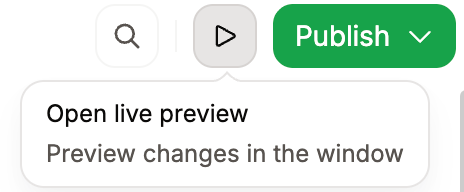
Haga clic en el botón de vista previa en vivo en la barra superior. La vista previa se abre en una nueva pestaña del navegador o dentro del editor. La ubicación depende de la preferencia Open live preview in new tab en la configuración del editor. Cuando la vista previa se abre dentro del editor, haga clic en Site settings en la barra de herramientas de la vista previa. Así puede editar la configuración de su sitio sin salir de la vista previa.
El botón de vista previa en vivo en la barra de herramientas.

Editar la configuración del sitio en la vista previa en vivo

Use el inspector de Site settings para ajustar la configuración del sitio mientras comprueba el resultado renderizado. Contiene las mismas secciones que el panel de Configuraciones del sitio.
  1. Abra la vista previa en vivo dentro del editor.
  2. Haga clic en Site settings en la barra de herramientas de la vista previa.
  3. Seleccione una sección de configuración y edite sus opciones.
  4. Cierre el inspector con Close site settings para volver a la vista previa.
La vista previa se actualiza mientras edita. Si su preferencia abre la vista previa en una nueva pestaña, desactive Open live preview in new tab en la configuración del editor para usar el inspector.

Preguntar al agente en la vista previa en vivo

Haga clic en Ask agent en la barra de herramientas de la vista previa para abrir el agente del editor junto a la vista previa en vivo. Al abrir el agente, se cierra el panel de Site settings. Al abrir Site settings, se cierra el agente. Los usuarios con el rol de viewer no ven el botón Ask agent.

Vista previa en vivo frente a despliegues de vista previa

Use la vista previa en vivo para obtener retroalimentación inmediata mientras edita. Cuando necesite compartir cambios con su equipo, use un despliegue de vista previa. También puede usarlo para probar los cambios en un dispositivo diferente.